Windows XP bietet, wie schon Windows 2000, von Haus aus bereits eine gute Unterstützung für viele
verschiedene Sprachen und Schriften. Die Sprachunterstützung muss nur
installiert und eingerichtet werden.
Getestet habe ich nur die Home-Edition, aber ich gehe davon aus das es in der
Professional-Edition genauso aussieht.
Installation
Einrichtung
Pinyin mit traditionellen Zeichen
Sprachauswahl und Umschaltung
Eingabe und Korrektur, Statusanzeige
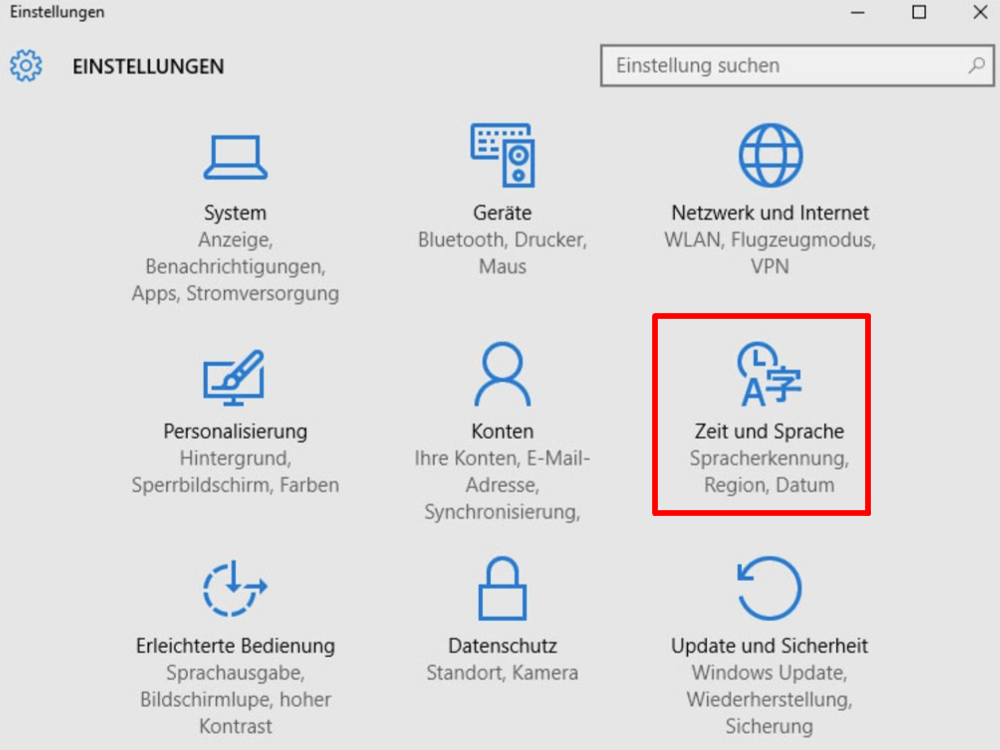
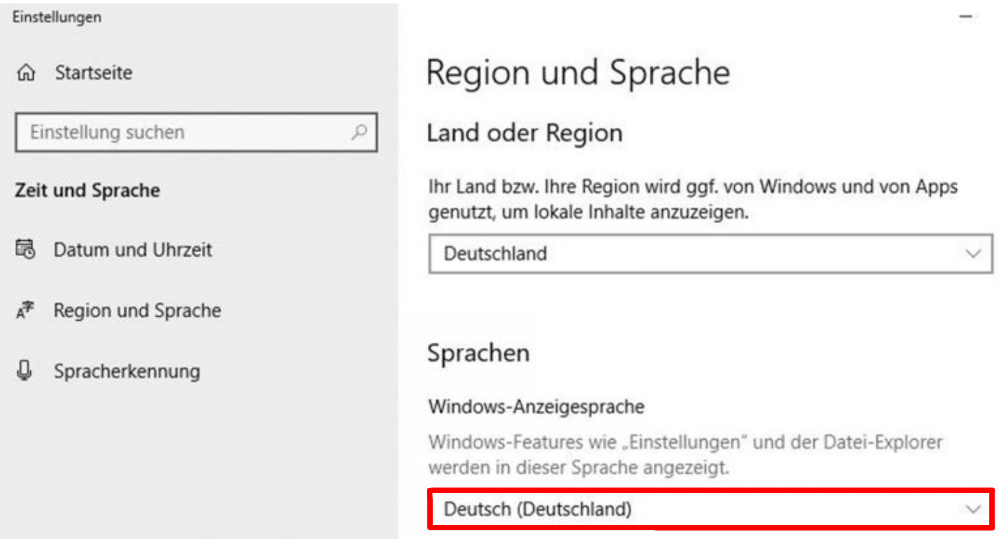
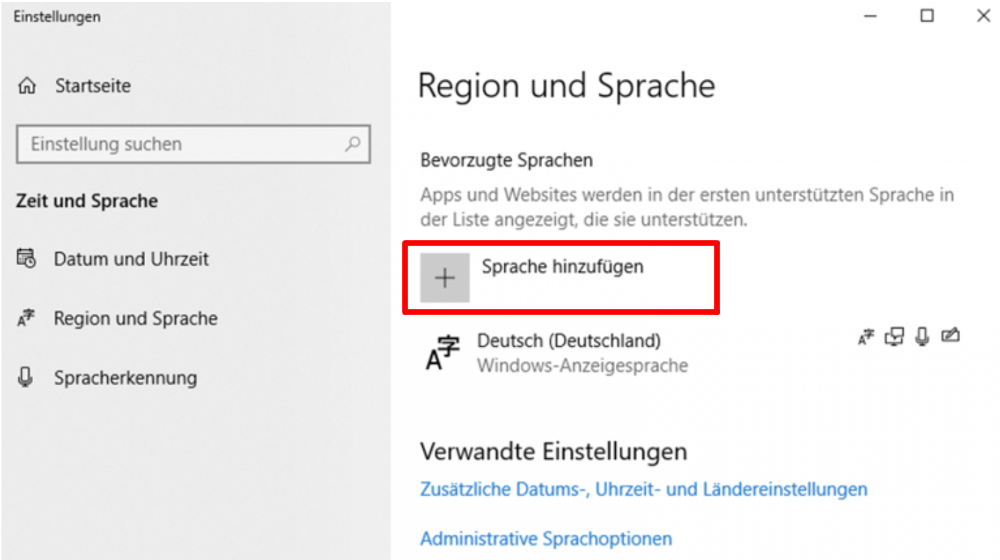
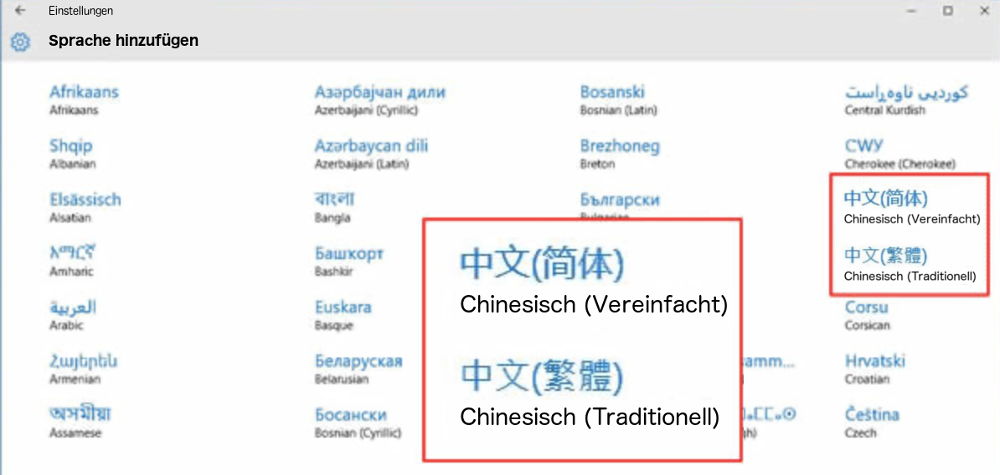
Die Installation des Sprachsupports kann bei der Erstinstallation des Systems oder auch nachträglich vorgenommen werden. Die Installation wird über den den Dialog "Regions- und Sprachoptionen" (Bild 1) vorgenommen, der im Laufe der Systeminstallation automatisch erscheint. Nachträglich kann dieser Dialog über das Startmenü aufgerufen werden (Start/Systemsteuerung/Datums-, Zeit-, Sprach- und Regionaleinstellungen). Im Kasten "Zusätzliche Sprachunterstützung" ist dann das untere Feld "Dateien für ostasiatische Sprachen installieren" auszuwählen. Für die nachträgliche Installation ist die Installations-CD erforderlich und man muss als "Administrator" angemeldet sein.
Wenn man das Feld markiert hat, erhält noch eine Warnung (Bild 2), wegen des erforderlichen Speicherplatzes :

Nach der erfolgreichen Installation müssen noch die Eingabemethoden festgelegt werden. Das erfolgt in dem zweiten Schritt, der persönlichen Einrichtung :
Die Einrichtung der Eingabemethoden wird in Windows XP individuell für jeden Benutzer vorgenommen. Deshalb sollte man man sich für diesen Schritt als normaler Benutzer (im Gegensatz zum Systemadministrator) anmelden. Die individuellen Einstellungen werden in dem Dialog "Textdienste und Eingabesprachen" (Bild 3) vorgenommen der über den Dialog "Regions- und Sprachoptionen" (Bild 1) durch Klick auf den Detail-Button erreichbar ist.
Hier hat man nun die Möglichkeit verschiedene Gebietsschemata und
Eingabemethoden zu definieren
Für den Anfänger empfiehlt sich zunächst die Eingabe über Pinyin, es gibt
aber auch eine Auswahl anderer Methoden, zu denen ich evtl. in Folgeartikeln
noch was schreiben werde. Wer mit vereinfachten Zeichen arbeiten will, wählt
hier "Chinesisch (VR China)" als Eingabegebietsschema und
"Chinesisch simplified - Microsoft Pinyin IME 3.0" als Tastaturlayout.

Pinyin-Eingabe ist auch mit den traditionellen Zeichen möglich :
Die Eingabe der Zeichen mit Hilfe von Pinyin ist auch mit den traditionellen Zeichen möglich, erfordert aber noch eine Extra-Einstellung. Zunächst ist als Tastaturlayout "Microsoft New Phonetic IME" einzustellen (Bild 4). Nach Bestätigung mit OK muss man dann im Textdienste und Eingabesprachen-Dialog auf "Übernehmen" klicken. Jetzt wählt man aus der Liste der den Eintrag "Chinesisch (Taiwan) Chinesisch traditionell - Microsoft New Phonetic IME" und klickt auf den Button "Eigenschaften" . Im dann erscheinenden Dialog (Bild 5) ist dann die zweite Dialogseite (Keyboardmapping) auszuwählen und derEintrag HanYu Pinyin anzuklicken. Damit ist die Pinyin-Eingabemethode für traditionelle Zeichen aktiviert.

Wenn man nun chinesische Zeichen eingeben möchte, muss die entsprechende Eingabemethode aktiviert werden. Dies kann mit der Maus über das Symbol zu Tastaturumschaltung geschehen (Bild 6, das "DE"-Symbol) oder durch die Tastenkombination linke Alt-Taste + Shift-Taste. Im Gegensatz zu älteren Windows-Versionen (95, ME, 2000) werden unter XP die Sprache und die Eingabemethode getrennt umgeschaltet. Bei der Einstellung in Bild 6 ist als Sprache Chinesisch (CH) und als Eingabemethode MS-Pinyin eingestellt.
Durch einen Doppelklick auf den kleinen weißen Pfeil rechts kann man die "Eingabegebietsschemaleiste" (Bild 7) aktivieren, die dann am oberen Bildschirmrand eingeblendet wird und weitere Einstellungen erlaubt.

Mit dem chinesischen Sprachsupport kann man chinesische Texte in vielen Anwendungen eingeben, z.B. in Word, OutlookExpress und Notepad. Auch Dateinamen mit chinesischen Zeichen sind möglich.
Details über die Bedienung des Pinyin IME, die Eingabe und Korrektur und die Statusanzeigen sind im Artikel Mehr über die Bedienung des MS-Pinyin IME hier auf diese Website zu finden.
©1999 - 2004 by Jörg
Sziegat
Kontakt Inhaltsverzeichnis
letzte Änderung 25.12.2003
xuexi zhongwen - Chinesisch lernen